mirror of
https://gitlab.com/bonnebulle/plain-html-redo.git
synced 2025-12-06 10:08:45 +01:00

727 lines
22 KiB
Markdown
727 lines
22 KiB
Markdown
|
||
# Accéder au projet :
|
||
( va afficher le contenu du dossier "/public" )
|
||
|
||
URL du projet perso
|
||
- https://USERNAME.gitlab.io/PROJECT_NAME
|
||
=>
|
||
EX/ mon projet (fork)
|
||
L'URL FINALE == https://bonnebulle.gitlab.io/plain-html-redo
|
||
Redirige vers = https://plain-html-redo-751743.gitlab.io
|
||
( URL Non personelle )
|
||
. . .
|
||
mais hébergement gratuit !
|
||
|
||
---
|
||
|
||
# Tuto :
|
||
|
||
## Objectif :
|
||
Cloner un projet initial existant
|
||
( "> git clone +url" )
|
||
Comprendre le versionning + fork
|
||
( sauvegarder l'état d'un projet : "> git commit" + "> git push" )
|
||
Revenir dans le temps à un état de sauvegarde passé
|
||
( grace à son identifiant unique : hash/SHA )
|
||
Auto-héberger une page sur GitLab
|
||
( gratuit )
|
||
|
||
|
||
## Éditer du code ...
|
||
Le partager et envoyer les dernières modifications :
|
||
GITLAB permet de travailler sans rien installer !
|
||
Il embarque un IDE ( éditeur de code accessible en ligne )
|
||
( IDE == Integrated Development Environment == Environnement de développement intégré )
|
||
On va travailler à partir de cet interface web
|
||
mais on peut aussi l'installer "en local" :
|
||
|
||
|
||
|
||
|
||
# UN APERCU des pouvoirs de Git : REVENIR DANS LE FUTUR
|
||
|
||
0. cloner un projet
|
||
|
||
Depuis le terminal dans un dossier au choix
|
||
> cd /chemin/vers/mon/dossier
|
||
> git clone https://gitlab.com/bonnebulle/plain-html-redo.git
|
||
> cd plain-html-redo
|
||
|
||
( affichier le fichier index dans le navigateur pour voir )
|
||
> firefox ./public/index.html
|
||
> chromium ./public/index.html
|
||
|
||
1. lister les comit précédents
|
||
2. revenir à telle version du projet ( + **hash/SHA** )
|
||
|
||
> git log --oneline
|
||
> git checkout 117647b
|
||
|
||
( affichier le fichier index dans le navigateur pour voir )
|
||
|
||
3. revenir à la dernière version ( main )
|
||
> git checkout main
|
||
|
||
( affichier le fichier index dans le navigateur pour voir )
|
||
|
||
|
||
Une page en FRANCAIS qui résume les principales commandes GIT
|
||
https://www.hostinger.fr/tutoriels/commandes-git
|
||
|
||
( dont l'initialisation et configurat )
|
||
|
||
! De façon générale, la documentation de Git est libre et en multi langues
|
||
https://git-scm.com/docs
|
||
|
||
## GIT =?= GitLab/Hub
|
||
|
||
### GIT versioning -- gestion de version, travail co
|
||
|
||
Git est un outil qui permet de créer et gérer des versions d'un projet
|
||
On peut ainsi sauvegarder plusieurs fichiers modifiés d'un coup
|
||
( en leur attribuant un identifiant unique + hash/SHA ... auquel se référer à l'avenir )
|
||
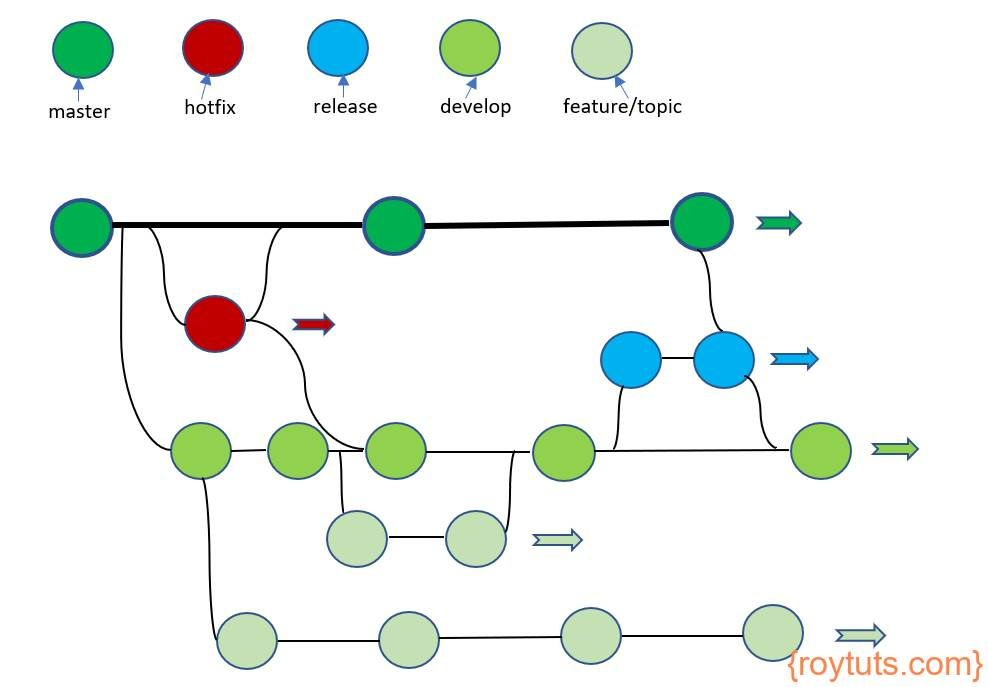
Dans un developement à plusieurs, on peut, grâce à Git, avancer chacun sur une partie de l'écriture du projet
|
||
et proposer par exemple des 'Branches' de dev. diférentes/divergentes, avancer sur une partie, tester...
|
||
puis revenir en arrière si les modifications ne sont pas satisfaisantes ou posent problème ailleurs.
|
||
|
||
On peut ainsi avancer sur plusieurs fronts sans trop se géner quand on est à plusieurs sur un même code
|
||
On peut aussi, pour les personnes exterieures au projet, observer les évolutions d'une version à l'autre
|
||
|
||
Une certaine transparence qui peut aider à déceler du code malveillant ou à critiquer certains choix
|
||
La maléabilité d'un projet ainsi sauvegardé en de multiples versions aide un dev. souple et continu
|
||
Si d'autres dev prennent une direction spécifique (branche) il sera ensuite possible de fusionner nos apports (merges)
|
||
Et de régler alors d'éventuels conflits (si, par exemple nous avons travaillé sur la même portion de code)
|
||
|
||
|
||
( source : https://roytuts.com/git-branching-workflows-how-to-work-with-different-branches/ )
|
||
|
||
|
||
### Git Hub / Lab
|
||
|
||
Les dev pourraient s'envoyer les modifications directement entre elles (p2p) ...
|
||
mettre en place des flux d'actualité / newsletters/groups sur les derniers ajouts
|
||
Mais le plus simple reste d'envoyer tout au même endroit : de centraliser sur un même serveur
|
||
Git**Hub**/ou/**Lab** font ça :
|
||
on leur envoit les dernieres modifications
|
||
Des miliers de projets y sont hébergés (accessibles en ligne)
|
||
La plateforme web Git**Hub**/ou/**Lab** mettent ainsi en relation des dev et public
|
||
- On peut y **commenter** le code,
|
||
- faire remonter un **problème** (issue) ( https://docs.github.com/fr/issues )
|
||
- produire un historique des version (**changelog**)
|
||
- Ajouter des étoiles (stars/favoris) / financer
|
||
: bref, faire avancé en commun un projet
|
||
, par la mutualisation des besoins et des compétences
|
||
- amander un code, proposer ses prorpres **branches** au projet
|
||
etc.
|
||
|
||
C'est le côté "hub" / "lab", 2.0 de Git, sa mise en sociabilité web
|
||
Git, sinon, c'est juste une modalité de sauvegarde des fichiers en local
|
||
et des outils de comparaison d'une version à l'autre
|
||
( on peut utiliser git en local, sans le web )
|
||
|
||
[GitHub](https://github.com) a été racheté par Microsoft
|
||
Je préfère donc utiliser [GitLab](https://gitlab.com/)
|
||
Voir les alternatives :
|
||
https://alternativeto.net/software/gitlab/
|
||
|
||
|
||
|
||
### PAGES auto-hébergées (distant / local)
|
||
|
||
L'un des intérets de GitLab/Hub c'est de facilement transformer un projet en site web gratuit et autohébergé !
|
||
On pourra ensuit modifier une version locale de son site (sur son ordinateur)..
|
||
et envoyer les modifications local vers github/lab (pour les rendre publiques) !
|
||
|
||
Local : mon ordi
|
||
Distant : sur un serveur distant, par exemple l'un de ceux de Github/lab
|
||
|
||
|
||
|
||
|
||
|
||
|
||
|
||
|
||
|
||
|
||
|
||
|
||
|
||
|
||
|
||
|
||
# INSTALLER EN LOCAL :
|
||
|
||
|
||
## Terminal -- commandes
|
||
|
||
( utiliser la ligne de commande )
|
||
https://openclassrooms.com/fr/courses/6173491-apprenez-a-utiliser-la-ligne-de-commande-dans-un-terminal/6349461-decouvrez-le-terminal#r-6349452
|
||
|
||
! Tuto sympa (Anglais)
|
||
https://coolguy.website/map-is-the-territory/introduction.html
|
||
|
||
|
||
## Git :
|
||
https://git-scm.com/downloads
|
||
|
||
Vérifier via Terminal
|
||
> git -v
|
||
|
||
|
||
## Editeur (IDE)
|
||
|
||
( IDE == Integrated Development Environment == Environnement de développement intégré )
|
||
|
||
+ VSCODE / CODIUM :
|
||
? https://alternativeto.net/software/codium/
|
||
! https://github.com/Alex313031/codium/releases
|
||
( WINDOWS : win32/64 .exe /ou/ MAC : x64/arm64 .dmg )
|
||
! https://code.visualstudio.com/download
|
||
|
||
passer en Francais :
|
||
https://www.it-connect.fr/tuto-changer-langue-visual-studio-code-francais-anglais/
|
||
|
||
? Alt : JETBRAINS IDE
|
||
https://www.jetbrains.com/webstorm/
|
||
|
||
|
||
---
|
||
|
||
|
||
|
||
# En ligne directement sur GitLab/Hub
|
||
|
||
CREER UN COMPTE GItLab/Hub
|
||
https://gitlab.com/users/sign_up
|
||
|
||
|
||
## TOKEN
|
||
|
||
On aurra aussi besoin d'un Token d'accès....
|
||
Un code long qui donne certaines autorisations ( par exemple pour pull/push/commit, etc )
|
||
|
||
DO ....
|
||
PAGE du PROJET -> GAUCHE
|
||
-> Settings > Access Token
|
||
--> Add New Token (boutton gris)
|
||
--- Token name ...
|
||
--- Select a role -> Owner
|
||
-- Select scopes -->
|
||
---- read_repository (pull)
|
||
---- write_repository (push)
|
||
|
||
Vérfier / Révoquer les acces :
|
||
--> GOTO : https://gitlab.com/-/profile/preferences
|
||
|
||
|
||
. . .
|
||
|
||
|
||
# FORK PROJET (reprendre un projet existant)
|
||
|
||
PROJET forké pour le cours :
|
||
https://gitlab.com/bonnebulle/plain-html-redo
|
||
|
||
PAGE/PROJET d'origine :
|
||
https://gitlab.com/pages/plain-html
|
||
|
||
|
||
|
||
DO ....
|
||
GO https://gitlab.com/bonnebulle/plain-html-redo
|
||
|
||
On clic "Fork"
|
||
--> Cela va copier le projet existant dans tes projets sur les serveurs de GitLab/Hub
|
||
--> Et tu pourras alors modifier cette version (copie) en toute libertée
|
||
|
||
On précise la desintaion + nom du projet
|
||
EX/ plain-html-redo_again
|
||
|
||
. . .
|
||
|
||
# METTRE EN LIGNE
|
||
Pour rendre le projet accessible en ligne, hébergé par GitLab/Hub...
|
||
"Transformer" en PAGE web :
|
||
|
||
Dans le projet actuel ->
|
||
-> GAUCHE -> Build > Pipeline
|
||
-> New Pipeline (boutton bleu)
|
||
-> Run Pipeline (boutton bleu)
|
||
|
||
RESULTAT :
|
||
PAGE URL ==
|
||
- https://USERNAME.gitlab.io/PROJECT_NAME
|
||
|
||
. . .
|
||
|
||
|
||
|
||
|
||
|
||
|
||
|
||
|
||
|
||
# OUVRIR ou CLONER
|
||
|
||
### CHOIX - depuis gitLab/Hub : Edit avec l'IDE (le plus simple)
|
||
|
||
- DO ....
|
||
RETOUR AU PROJET
|
||
--> Edit ( à côté du boutton bleu )
|
||
--> **Web IDE**
|
||
|
||
( IDE == Integrated Development Environment == Environnement de développement intégré )
|
||
|
||
- Pour Ouvir 1 fichier spécifique... en ligne sur l'IDE embarquée de GitLab...
|
||
/SI/ on veut travailler en ligne (IDE GitLab)...
|
||
On peut ouvrir un fichier spécifique
|
||
EX/ https://gitlab.com/bonnebulle/plain-html-redo/-/blob/main/README.md
|
||
--> Edit (boutton bleu)
|
||
--> Open in Web IDE...
|
||
|
||
|
||
|
||
### CHOIX - depuis le terminal (local)
|
||
|
||
On peut également cloner le projet depuis le terminal avec :
|
||
|
||
> git clone https://gitlab.com/bonnebulle/plain-html-redo.git
|
||
|
||
|
||
|
||
|
||
#### RAPPEL Terminal -- commandes
|
||
|
||
( utiliser la ligne de commande )
|
||
https://openclassrooms.com/fr/courses/6173491-apprenez-a-utiliser-la-ligne-de-commande-dans-un-terminal/6349461-decouvrez-le-terminal#r-6349452
|
||
|
||
! Tuto sympa (Anglais)
|
||
https://coolguy.website/map-is-the-territory/introduction.html
|
||
|
||
|
||
#### détail - Terminal commandes (pwd/ls/cd)
|
||
|
||
/SI/ on veut le faire depuis Git/Labhub
|
||
DO ....
|
||
RETOUR AU PROJET
|
||
--> Code (boutton bleu)
|
||
--> Clone with HTTPS (copy https.....monprojet.git)
|
||
|
||
Dans le terminal aller dans un dossier ou télécharger le projet
|
||
. . .
|
||
Chemin actuel
|
||
> pwd
|
||
|
||
Se déplacer cd
|
||
EX dossier actuel/ ./(+press TABULATION)
|
||
EX dossier parent/ ../(+press TABULATION)
|
||
> cd ./
|
||
> cd ../
|
||
|
||
Une fois dans le bon dossier (au choix)
|
||
> git clone https....monprojet.git
|
||
|
||
lister fichiers clonés
|
||
> ls
|
||
|
||
--> dossier du projet
|
||
--> on va dedans
|
||
> cd monprojet
|
||
> ls
|
||
|
||
Localiser le chemin du dossier actuel
|
||
> pwd
|
||
|
||
|
||
|
||
|
||
|
||
|
||
## PULL (aspirer == télécharger/sync/réccupérer dernière version)
|
||
|
||
( à faire avant de modifier sa version locale du projet )
|
||
|
||
Une fois un projet cloné.... quand on est dans son dossier on peut télécharger les dernières modifications apportées par les dev dans leur repertoire de travail git (distant)....
|
||
|
||
Récupèrer les fichiers tels que présents sur GitLab/Hub
|
||
( on récupère l'état de travail des fichiers présents sur le serveur )
|
||
> git pull
|
||
|
||
( va prévenir si des modifications difèrent en local )
|
||
|
||
|
||
|
||
|
||
|
||
|
||
|
||
# Git commandes depuis l'IDE local apres un clone
|
||
|
||
DEPUIS notre IDE, on va pouvoir sauvegarder l'état d'avancement du projet en utilisant GIT
|
||
( qui se charge :
|
||
- de cloner "> clone https://gitlab.com/bonnebulle/plain-html-redo.git"
|
||
- de télécharger l'état actuel du projet présent sur le serveur git "> git pull"
|
||
- d'envoyer / sauvegarder "> git commit" + "> git push"
|
||
. . . )
|
||
|
||
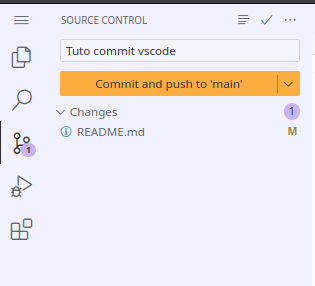
Les IDE ( tel VSCodium ) proposent d'envoyer ces commandes Git sans utiliser de terminal :
|
||
via leur GUI ( Graphical User Interface )...
|
||
en appuyant sur des bouttons visuels !
|
||
|
||
- Ils donnent à voir l'état actuel du projet dans un Historique + Graph...
|
||
Ils permettent...
|
||
- d'ajouter les dernières modifications : "> git add *"
|
||
- de Commit ( sauvegarder avec un titre ) "> git commit" ...
|
||
... en toute simplicité !
|
||
... mais pour apprendre il est bien de se familiariser avec les lignes de commande...
|
||
... de passer du temps via le terminal !
|
||
... ainsi on comprend ce qui se passe "derière" quand on clic les boutons
|
||
... ( quelles commandes sont envoyées )
|
||
|
||
|
||
TUTO VSCODE :
|
||
https://code.visualstudio.com/docs/sourcecontrol/intro-to-git
|
||
|
||
|
||
|
||
|
||
|
||
|
||
## TUTOS + COMMANDES (terminal)
|
||
|
||
- Git - Git dans Bash
|
||
↳ https://git-scm.com/book/fr/v2/Annexe-A:-Git-dans-d%e2%80%99autres-environnements-Git-dans-Bash
|
||
|
||
- Git - Git dans IntelliJ / PyCharm / WebStorm / PhpStorm / RubyMine
|
||
↳ https://git-scm.com/book/fr/v2/Annexe-A:-Git-dans-d%e2%80%99autres-environnements-Git-dans-IntelliJ-/-PyCharm-/-WebStorm-/ -PhpStorm-/-RubyMine
|
||
|
||
- Git - Git dans Visual Studio Code
|
||
↳ https://git-scm.com/book/fr/v2/Annexe-A:-Git-dans-d%e2%80%99autres-environnements-Git-dans-Visual-Studio-Code
|
||
|
||
|
||
|
||
|
||
|
||
|
||
|
||
## Etat des fichiers + processus intermédiaires
|
||
|
||
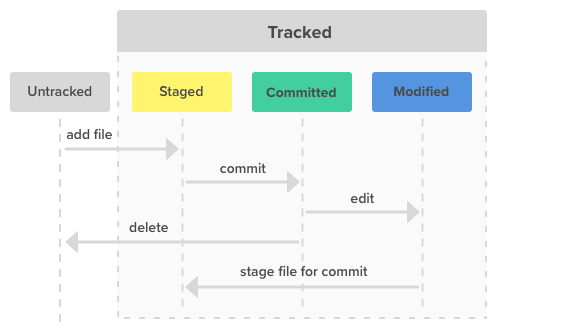
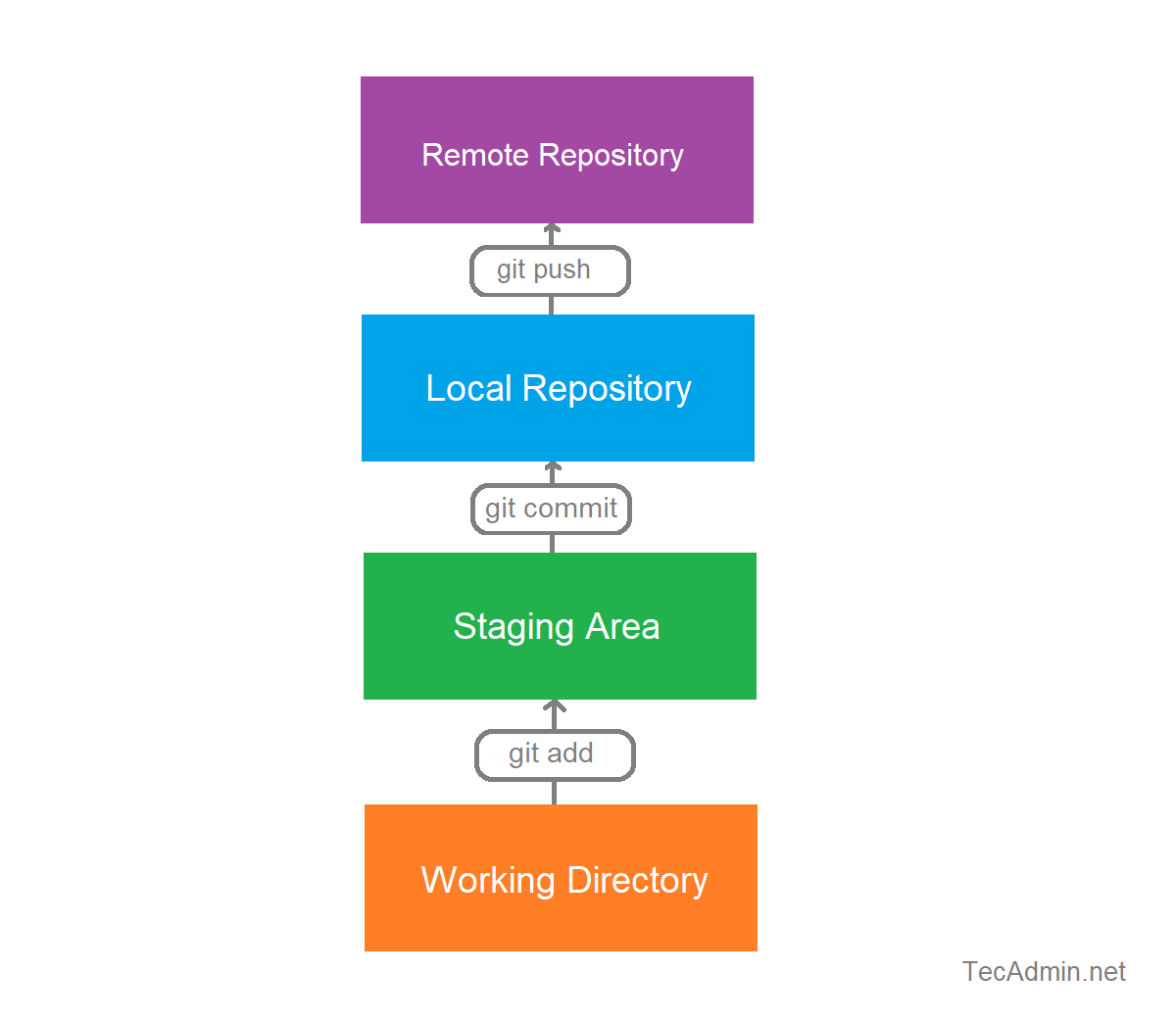
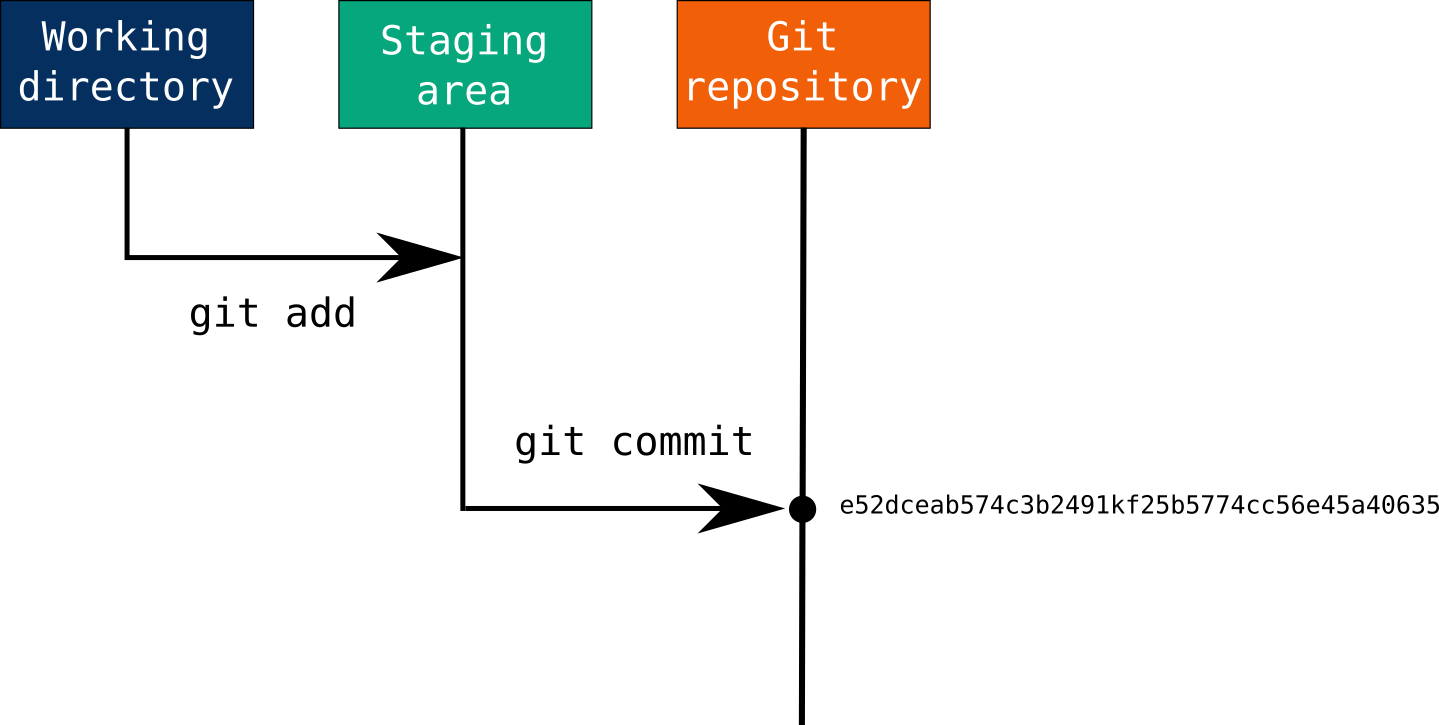
- staged/stash - état intermédaire des fichiers priss en compte (ou pas)
|
||
- puis commit - sauvegarde de cet état de cet état (staged) du projet,
|
||
- puis envoi - push
|
||
|
||
|
||
( source : https://nulab.com/learn/software-development/git-tutorial/git-basics/ )
|
||
|
||
|
||
( source : https://tecadmin.net/basic-git-workflow/ )
|
||
|
||
|
||
( source : https://www.earthdatascience.org/workshops/intro-version-control-git/basic-git-commands/ )
|
||
|
||
|
||
|
||
Quand un fichier est modifié, pour enregistrer son état actuel, ici, en local..
|
||
... dans un état actuel : **staged**
|
||
--> **staged** == "stade" / "état"
|
||
|
||
... la version prise en compte se retrouve dans un espace disque de sauvegarde "**satsh**"
|
||
... les fichiers dans le **stash** (et leur état **staged**) sera pris en compte durant le prochain **commit**
|
||
.... le **commit** permet d'indiquer aux autres utilisateurs quelles modifications ont été apportées au projet
|
||
.... Je peux indiquer ce qui marche et expliquer les modifications
|
||
.... la dernière étape sera d'envoyer l'état actuel des fichers (**staged/stash**) et le commentaire du **commit** ... au serveur !
|
||
... ! Pour l'user : D'autres utilisateur.ices pourrons ainsi se référer à ce point de sauvegarde
|
||
..... ( par son nom et son identifiant unique **hash/SHA** )
|
||
..... restaurer ou étudier le code depuis ce point de sauvegarde
|
||
... ! Pour la/le dev : **plutôt que d'envoyer un à un chaque fichier, cette méthode permet de tout synchroniser d'un coup**
|
||
.... quand le commit est prêt on `git push` !
|
||
|
||
|
||
## Etat des fichiers -- staged/stash - status
|
||
|
||
On peut voir l'état des fichiers :
|
||
> git status
|
||
|
||
EX/
|
||
```bash
|
||
Sur la branche main
|
||
Votre branche est à jour avec 'origin/main'.
|
||
|
||
Modifications qui seront validées :
|
||
(utilisez "git restore --staged <fichier>..." pour désindexer)
|
||
nouveau fichier : NEW_file_ready.md
|
||
|
||
Modifications qui ne seront pas validées :
|
||
(utilisez "git add/rm <fichier>..." pour mettre à jour ce qui sera validé)
|
||
(utilisez "git restore <fichier>..." pour annuler les modifications dans le répertoire de travail)
|
||
supprimé : fullyfly.md
|
||
|
||
Fichiers non suivis:
|
||
(utilisez "git add <fichier>..." pour inclure dans ce qui sera validé)
|
||
NEW_file.md
|
||
```
|
||
|
||
- "non suivis" == le fichier n'a pas été ajouté (add) en **staged**
|
||
- "qui ne seront pas validées" == fichier supprimé dans les fichiers (mais pas avec git rm)
|
||
- "qui seront validées" == sont dans le stash (ajoutés)
|
||
|
||
|
||
On nous indique alors ceux qui sont modifiés, les quels sont dans le **staged** (ou non)
|
||
.. quels fichiers seront compris dans le prochain **commit** (et comment)
|
||
|
||
### ADD
|
||
|
||
On peu ensuite ajouter l'état actuel de nos fichiers (modifications) au **staged**
|
||
Ajouter un fichier (ou tous *)
|
||
> git add ./README.md
|
||
> git add *
|
||
|
||
### RM / checkout / restore
|
||
|
||
Remove du staged (état lattant avant commit + push)
|
||
... Cela ne supprime pas le fichier sur notre ordinateur/serveur (en local)
|
||
... mais cela le retire du staged, de la liste des fichiers qui seront affectés par le prochain commit
|
||
> git rm ./README.md
|
||
|
||
annuler un ajout sur un fichier
|
||
> git checkout -- CONTRIBUTING.md
|
||
|
||
restaure
|
||
> git restore --staged CONTRIBUTING.md
|
||
|
||
|
||
|
||
## Commit + éditeur
|
||
|
||
( sauvegarder l'état actuel des fichiers locaux )
|
||
( tel que pris en compte dans le **staged** )
|
||
> git commit
|
||
|
||
### Editeur - ligne de commande
|
||
|
||
/CHOIX/ on peut écrir les modifications directement depuis la commmande
|
||
|
||
> git commit -m 'initial commit of my project'
|
||
|
||
### Editeur - nano / vim / autres
|
||
|
||
/CHOIX/ on écrit les modifications apportées dans l'éditeur de text dans le shell/terminal
|
||
|
||
. on peut installer nano https://command-not-found.com/nano
|
||
|
||
. ou utiliser Vim ( un autre éditeur )...
|
||
... ( les commandes se font au clavier )
|
||
... ( : indique une commande )
|
||
... --> https://vim.rtorr.com
|
||
....
|
||
.... on tappe -- ESCAPE + ":a" pour rendrer en mod édition
|
||
.... on quitte+save en tappant -- ESCAPE + ":wq"
|
||
.... on quitte no_save tappant -- ESCAPE + ":q!"
|
||
|
||
. ou autre éditeur tel VSCodium
|
||
|
||
### Editeur - définir par défaut
|
||
|
||
/DO/
|
||
> git config --global core.editor nano
|
||
( détail : https://git-scm.com/book/fr/v2/Démarrage-rapide-Paramétrage-à-la-première-utilisation-de-Git )
|
||
|
||
|
||
|
||
|
||
|
||
|
||
## Log
|
||
Visualiser les modifications :
|
||
> git log -p -2
|
||
> git log --pretty=oneline
|
||
|
||
## History
|
||
voir l'historique
|
||
> git log --pretty=format:"%h %s" --graph
|
||
|
||
## Sur GitLab/Hub
|
||
On peut retrouver les commit ici ;
|
||
> EX/ https://gitlab.com/USER_NAME/PROJECT_NAME/-/commits/main?ref_type=heads
|
||
|
||
|
||
|
||
|
||
|
||
|
||
|
||
|
||
|
||
# ENVOYER
|
||
|
||
## PUSH
|
||
|
||
Envoi des modifications après un commit
|
||
( qui valides les modifications locales apportées à tel ou tel fichier )
|
||
> git push
|
||
( id + TOKEN )
|
||
|
||
préciser la branch à qui envoyer le commit (et fichiers)
|
||
> git push --set-upstream origin main
|
||
( id + TOKEN )
|
||
|
||
|
||
|
||
|
||
|
||
# RESET / CHECKOUT (retour vers le passé/futur)
|
||
|
||
_RESET réinitialise l'état du projet par son **hash/SHA**_
|
||
_CHECKOUT est moins permanent, il permet de retrouver l'état d'un projet sans réinitialiser l'état des fichiers modifiés_
|
||
|
||
à chaque commit un identifiant unique est créé (hash/SHA)
|
||
> EX/ 27162d625d6665a824be74c281d07f6894f16888
|
||
|
||
On peut retrouver les commit ici ;
|
||
> EX/ https://gitlab.com/USER_NAME/PROJECT_NAME/-/commits/main?ref_type=heads
|
||
|
||
En faisant un reset hard on retrouve les fichiers telque durant le dit commit
|
||
> git reset --hard 27162d625d6665a824be74c281d07f6894f16888
|
||
|
||
|
||
|
||
## RAPPEL Git : REVENIR DANS LE FUTUR
|
||
|
||
**CHECKOUT permet de revenir à l'état d'un commit passé SANS RESET (réinitialiser) les fichiers locaux**
|
||
_CHECKOUT marche pour les retour vers une version passée/futur : un commit (hash/SHA) /OU/ BRANCHE_
|
||
|
||
0. cloner un projet
|
||
|
||
Depuis le terminal dans un dossier au choix
|
||
> cd /chemin/vers/mon/dossier
|
||
> git clone https://gitlab.com/bonnebulle/plain-html-redo.git
|
||
> cd plain-html-redo
|
||
|
||
( affichier le fichier index dans le navigateur pour voir )
|
||
> firefox ./public/index.html
|
||
> chromium ./public/index.html
|
||
|
||
1. lister les comit précédents
|
||
2. revenir à telle version du projet ( + **hash/SHA** )
|
||
|
||
> git log --oneline
|
||
> git checkout 117647b
|
||
|
||
( affichier le fichier index dans le navigateur pour voir )
|
||
|
||
3. revenir à la dernière version ( main )
|
||
> git checkout main
|
||
|
||
( affichier le fichier index dans le navigateur pour voir )
|
||
|
||
|
||
|
||
|
||
# BRANCHES
|
||
|
||
TUTO : https://git-scm.com/book/fr/v2/Les-branches-avec-Git-Les-branches-en-bref
|
||
|
||
voir les branches ( locales + distantes )
|
||
> git branch --all
|
||
|
||
|
||
CHECKOUT
|
||
Changer de branche
|
||
|
||
TUTO https://git-scm.com/book/fr/v2/Les-branches-avec-Git-Gestion-des-branches
|
||
|
||
changer (basculer de branche)
|
||
> git checkout -b forkit
|
||
|
||
revenir/changer à la branche d'origine "main" (ou "forkit")
|
||
> git checkout main
|
||
> git checkout forkit
|
||
|
||
envoyer les modifications à une branche spécifique
|
||
> git push --set-upstream origin main
|
||
|
||
# Merge
|
||
> git merge forkit
|
||
|
||
gestion de conflit de versions
|
||
TUTO :
|
||
- https://git-scm.com/book/fr/v2/Les-branches-avec-Git-Branches-et-fusions%C2%A0:-les-bases#s_basic_merging
|
||
> git status
|
||
> git mergetool
|
||
|
||
|
||
|
||
|
||
|
||
|
||
---
|
||
|
||
# READ_ME D'origine :
|
||
|
||
Example plain HTML site using GitLab Pages.
|
||
|
||
Learn more about GitLab Pages at https://pages.gitlab.io and the official
|
||
documentation https://docs.gitlab.com/ce/user/project/pages/.
|
||
|
||
---
|
||
|
||
<!-- START doctoc generated TOC please keep comment here to allow auto update -->
|
||
<!-- DON'T EDIT THIS SECTION, INSTEAD RE-RUN doctoc TO UPDATE -->
|
||
**Table of Contents** *generated with [DocToc](https://github.com/thlorenz/doctoc)*
|
||
|
||
- [GitLab CI](#gitlab-ci)
|
||
- [GitLab User or Group Pages](#gitlab-user-or-group-pages)
|
||
- [Did you fork this project?](#did-you-fork-this-project)
|
||
- [Troubleshooting](#troubleshooting)
|
||
|
||
<!-- END doctoc generated TOC please keep comment here to allow auto update -->
|
||
|
||
## GitLab CI
|
||
|
||
This project's static Pages are built by [GitLab CI][ci], following the steps
|
||
defined in [`.gitlab-ci.yml`](.gitlab-ci.yml):
|
||
|
||
```yml
|
||
image: busybox
|
||
|
||
pages:
|
||
stage: deploy
|
||
script:
|
||
- echo 'Nothing to do...'
|
||
artifacts:
|
||
paths:
|
||
- public
|
||
expire_in: 1 day
|
||
rules:
|
||
- if: $CI_COMMIT_REF_NAME == $CI_DEFAULT_BRANCH
|
||
```
|
||
|
||
The above example expects to put all your HTML files in the `public/` directory.
|
||
|
||
## GitLab User or Group Pages
|
||
|
||
To use this project as your user/group website, you will need one additional
|
||
step: just rename your project to `namespace.gitlab.io`, where `namespace` is
|
||
your `username` or `groupname`. This can be done by navigating to your
|
||
project's **Settings**.
|
||
|
||
Read more about [user/group Pages][userpages] and [project Pages][projpages].
|
||
|
||
## Did you fork this project?
|
||
|
||
If you forked this project for your own use, please go to your project's
|
||
**Settings** and remove the forking relationship, which won't be necessary
|
||
unless you want to contribute back to the upstream project.
|
||
|
||
## Troubleshooting
|
||
|
||
1. CSS is missing! That means that you have wrongly set up the CSS URL in your
|
||
HTML files. Have a look at the [index.html] for an example.
|
||
|
||
[ci]: https://about.gitlab.com/solutions/continuous-integration/
|
||
[index.html]: https://gitlab.com/pages/plain-html/-/blob/main/public/index.html
|
||
[userpages]: https://docs.gitlab.com/ee/user/project/pages/introduction.html#gitlab-pages-in-projects-and-groups
|
||
[projpages]: https://docs.gitlab.com/ee/user/project/pages/introduction.html#gitlab-pages-in-projects-and-groups
|